WIEDZA: Portal społecznościowy i komunikator

Ilustracja podzielona na dwie części. W lewym dolnym rogu mężczyzna przed komputerem. W prawym górnym rogu kobieta przed komputerem. Między nimi dwie strzałki symbolizujące przepływ informacji.

W internecie jest wiele różnych portali społecznościowych.
Dzięki portalom możesz poznać nowych ludzi.
Możesz też utrzymywać kontakt ze znajomymi, którzy mieszkają daleko.

Na ekranie laptopa widać napis Facebook.

Takim portalem jest Facebook.

Wystarczy że założysz na Facebooku swój profil.
Musisz podać swoje dane. Na przykład imię i nazwisko.

Na swoim profilu możesz:

  • szukać i dodawać znajomych
  • umieszczać zdjęcia
  • pisać różne wiadomości.

Symbol komunikatora WhatsApp. Okrągła zielona ikonka z białą obwódką. Na zielonym tle biała słuchawka.

W internecie możesz też rozmawiać z innymi ludźmi.

Pomoże Ci w tym komunikator.
Komunikator to program do pisania wiadomości
i rozmów przez internet. Na przykład:

  • Messenger (czytaj mesendżer)
  • WhatsApp (czytaj łotsap).

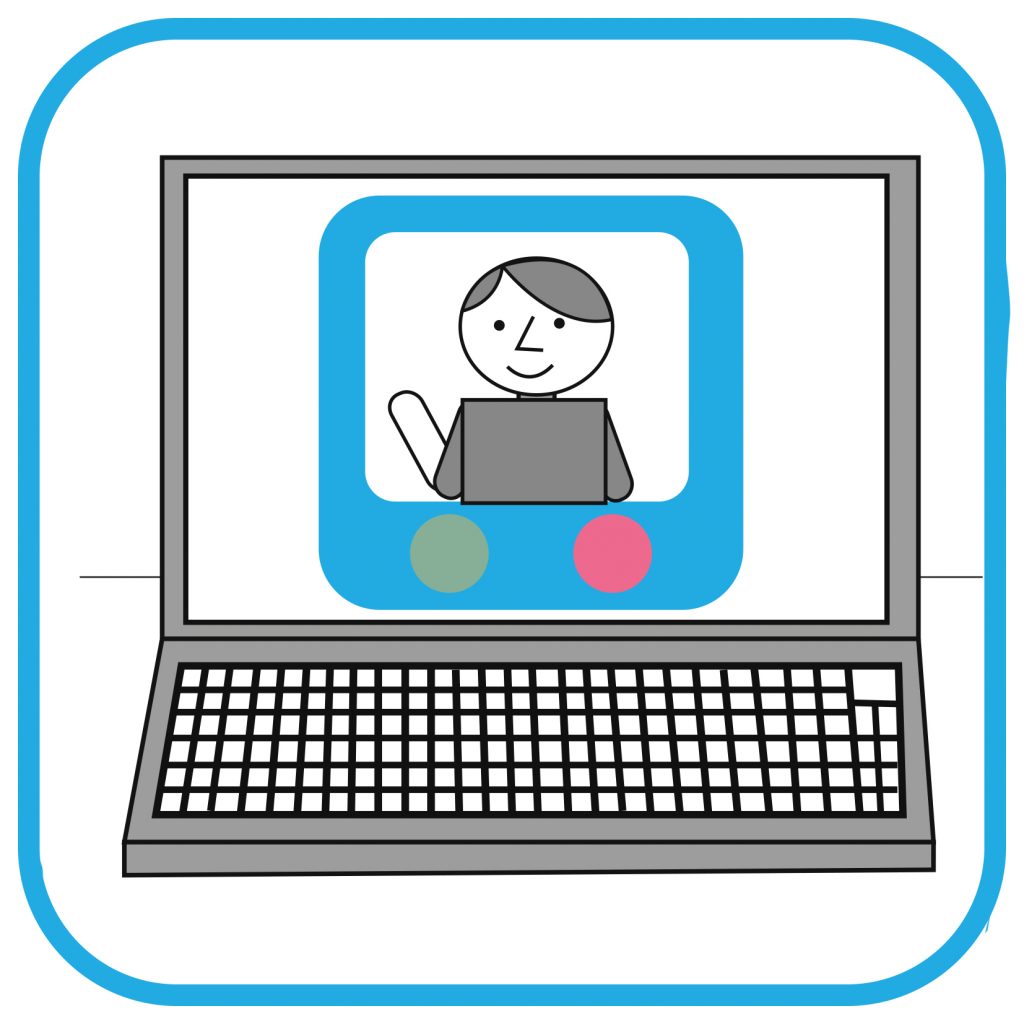
Ekran laptopa. Na ekranie widać osobę w czasie wideorozmowy.

Dzięki komunikatorom możesz też widzieć
osobę z którą rozmawiasz.
Musisz mieć podłączoną kamerkę.

Przez komunikator możesz w tym samym czasie
rozmawiać i widzieć kilka osób.
To się nazywa wideorozmowa.

Więcej o internecie i bezpiecznym korzystaniu
z internetu możesz przeczytać w książkach:

  • Mój internet.
    Jak osoba z niepełnosprawnością
    intelektualną może korzystać z internetu.
  • Moje bezpieczeństwo w internecie.
    Jak osoba z niepełnosprawnością
    intelektualną może bezpiecznie korzystać
    z internetu.


WIEDZA: co to znaczy wyszukiwarka?

Ilustracja podzielona na dwie części. W lewym dolnym rogu mężczyzna przed komputerem. W prawym górnym rogu kobieta przed komputerem. Między nimi dwie strzałki symbolizujące przepływ informacji.

Wiele osób codziennie korzysta z internetu
w pracy i w szkole. Internet pozwala połączyć się z innymi
komputerami na całym świecie.

Ekran laptopa z wyszukiwarką Google.

W internecie możesz też szukać różnych informacji.
Pomoże Ci w tym wyszukiwarka.

Możesz użyć wyszukiwarki:

Ekran laptopa z wyszukiwarką Google. Na środku ekranu jest okienko z napisem szukam adresu.

Wystarczy wpisać to, czego szukasz.
Na przykład wyraz albo pytanie.

Wtedy w wyszukiwarce pojawi się wiele stron,
które dotyczą tego czego szukasz.

Okładka broszury w tekście łatwym do czytania i zrozumienia z serii Biblioteka self-adwokata Mój internet.

Więcej o  korzystaniu z internetu w książce: Mój Internet

https://psoni.org.pl/wp-content/uploads/2018/12/Moj-internet-II-wydanie-2018-do-internetu.pdf


WIEDZA: Co to jest przeglądarka?

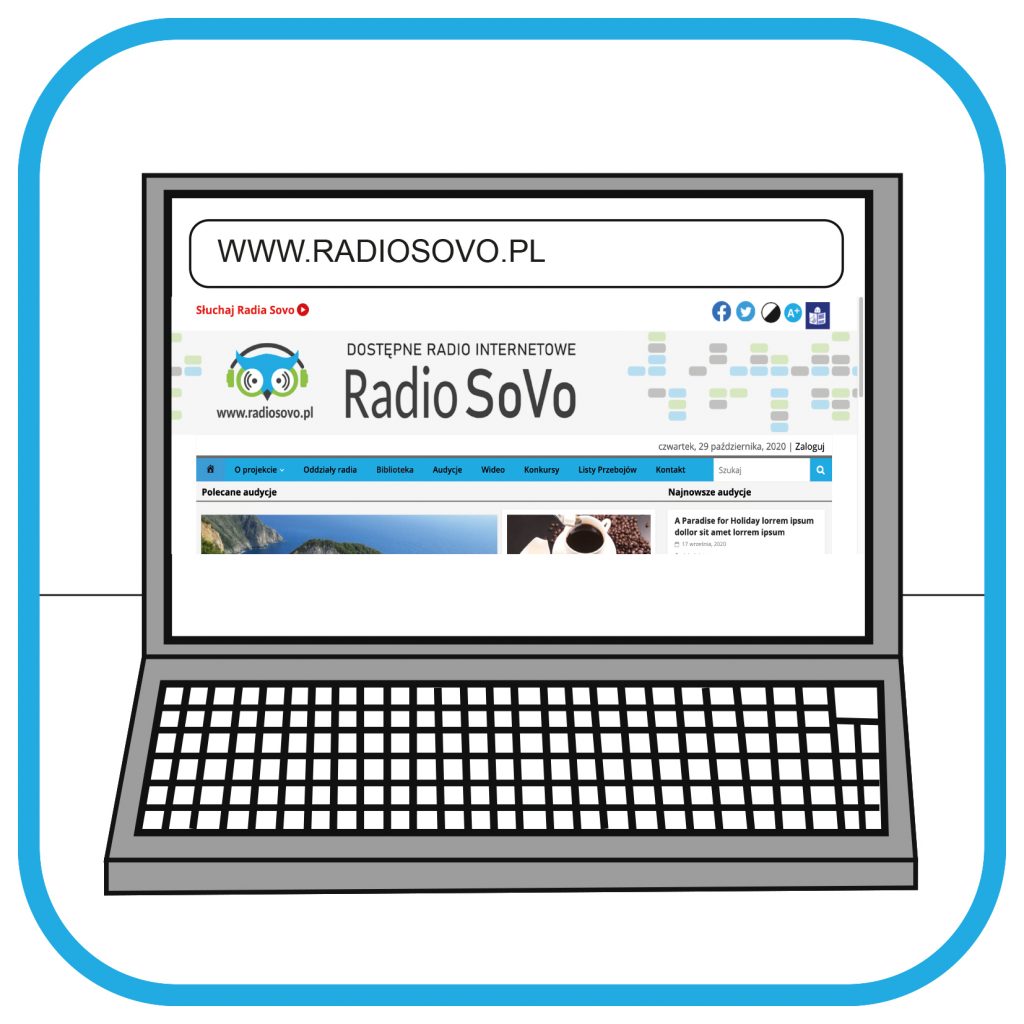
Na ekranie laptopa widać adres strony internetowej www.radiosovo.pl oraz zawartość strony (w tym nazwę i logo).

W internecie możesz przeglądać wiele stron internetowych. Mówi się na nie strony www. Żeby przeglądać strony www na komputerze lub
telefonie musisz mieć odpowiedni program.
Taki program nazywa się przeglądarka.

W górnym pasku od lewej strony  symbole: przeglądarki Mozilla Firefox, Google Chrom. Poniżej Od lewej: Internet edge, internet explorer.

Jest kilka przeglądarek. Na przykład:

  • Mozilla Firefox (czytaj mozila fajerfoks)
  • Google Chrome (czytaj gugyl krom)
  • Internet Explorer (czytaj eksplorer)
  • Internet Edge (czytaj edż).

Każda przeglądarka ma swój znaczek.

Na ekranie laptopa widać adres strony internetowej www.radiosovo.pl oraz zawartość strony (w tym nazwę i logo).

Żeby wejść na stronę www znajdź na komputerze lub telefonie znak przeglądarki. Kliknij w niego 2 razy.

Potem wpisz adres strony www w biały pasek przeglądarki i kliknij klawisz enter.

Ekran laptopa. Na ekranie widać adres strony internetowej www.radiosovo.pl. Poniżej pojawia się ikona ciasteczek i napis zaakceptuj.

Kiedy pierwszy raz wchodzisz na stronę internetową na ekranie komputera lub telefonu pojawi się pasek z informacją o plikach cookies (czytaj: kukis). Po polsku mówi się na nie ciasteczka.

Ekran laptopa. Na ekranie widać wyskakującą reklamę butów. Na reklamie jest napis super buty.

Żeby przeglądać stronę musisz kliknąć na pasek o ciasteczkach. Czasami wyświetla się wyraz Zamknij albo Akceptuję.

Kliknięcie oznacza, że zgadzasz się, żeby strona zapisała informacje o tym, czego szukasz w internecie.


WIEDZA: Co to jest internet?

Ilustracja podzielona na dwie części. W lewym dolnym rogu mężczyzna przed komputerem. W prawym górnym rogu kobieta przed komputerem. Między nimi dwie strzałki

Wiele osób codziennie korzysta z internetu w pracy i w szkole. Internet pozwala połączyć się z innymi komputerami na całym świecie.

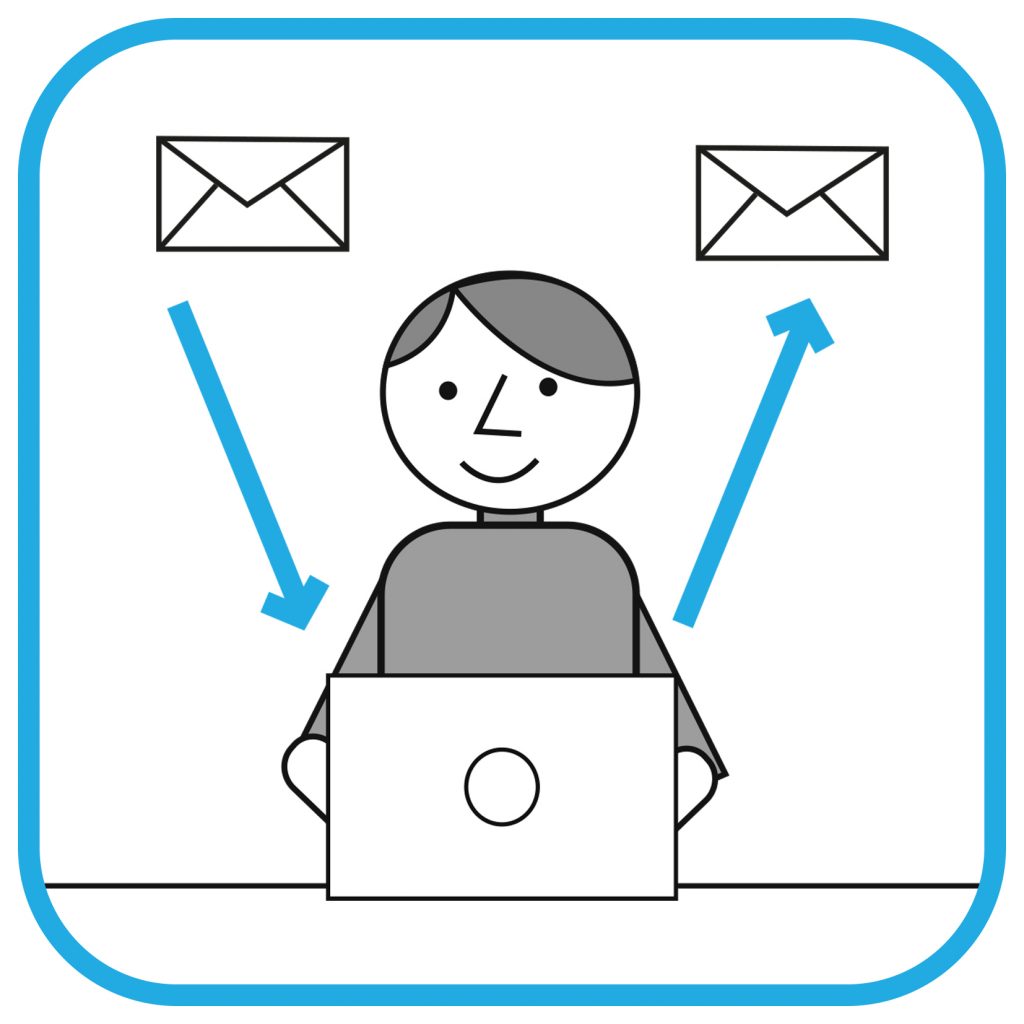
Mężczyzna siedzi przed komputerem. Po jego prawej i lewej stronie są koperty i strzałki symbolizujące przychodzące i wychodzące maile.

Dzięki internetowi możesz znaleźć potrzebne informacje, napisać wiadomość e-mail i szybko załatwić swoje sprawy.

Ekran laptopa. Na ekranie widać sklep internetowy z butami. Widać ich cenę i przycisk zamów.

W internecie możesz też:

  • robić zakupy
  • płacić rachunki
  • zamówić jedzenie
  • czytać różne informacje
  • słuchać muzyki

rozmawiać z kolegami i koleżankami.

Ekran laptopa na którym widać sklep internetowy sprzedający buty. Obok laptopa smartfon i symbol WiFi.

Do załatwiania spraw w internecie potrzebny Ci będzie komputer lub telefon. Możesz je połączyć z internetem przez kabel lub bezprzewodowo. Bezprzewodowe połączenie z internetem nazywa się WiFi.

Kobieta w wagonie kolejowym siedzi przed laptopem. Nad laptopem widać symbol WiFi.

WiFi jest w wielu miejscach publicznych. Na przykład w hotelu lub w centrum handlowym. Dzięki WiFi możesz połączyć się z internetem w czasie podróży pociągiem

Ekran laptopa z miejscem na wpisanie loginu, hasła. Obok na ekranie symbol WiFi.

Żeby to zrobić musisz mieć WiFi na swoim komputerze lub telefonie.
Czasami musisz znać hasło żeby połączyć się z internetem

Okładka broszury w tekście łatwym do czytania i zrozumienia z serii Biblioteka self-adwokata Mój internet.

Więcej o  korzystaniu z internetu w książce

Mój Internet

https://psoni.org.pl/wp-content/uploads/2018/12/Moj-internet-II-wydanie-2018-do-internetu.pdf